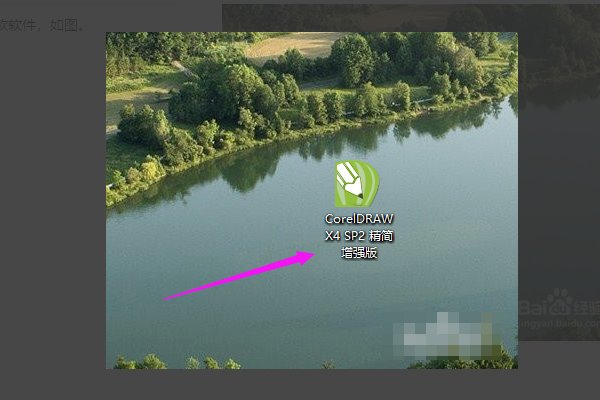
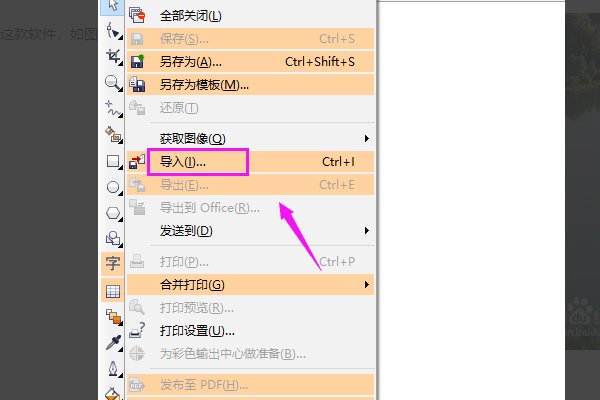
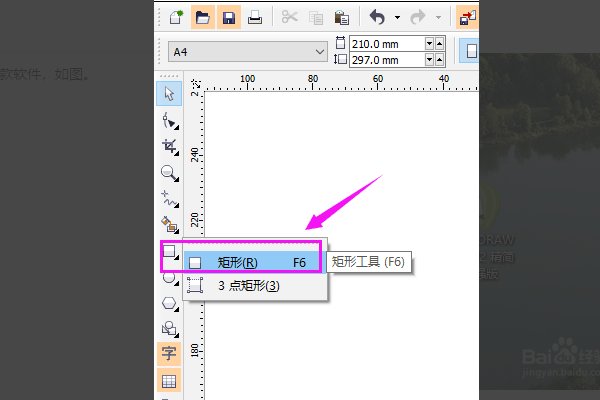
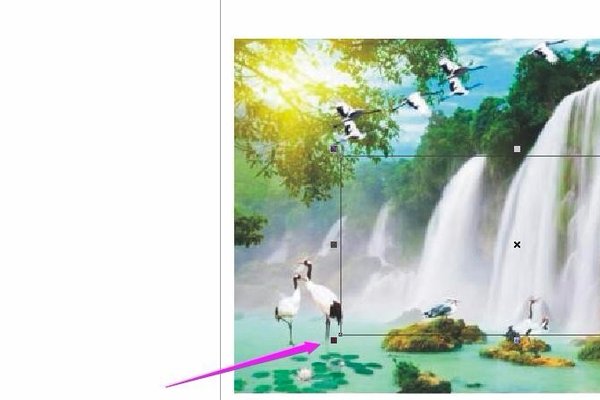
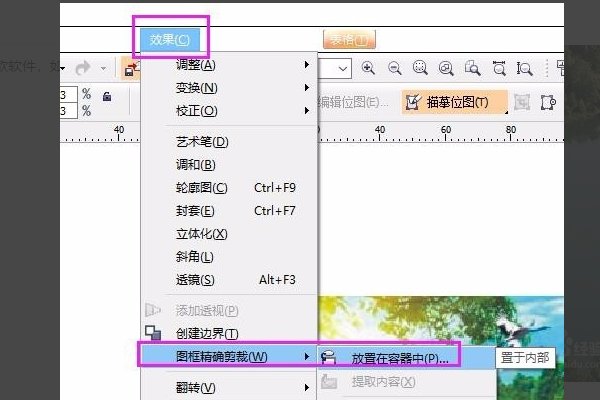
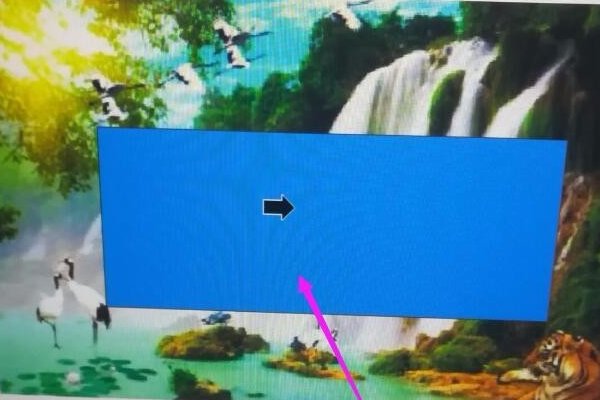
您的位置首页生活百科 CORELDRAW里怎么建立剪切蒙版 Simone 发布于 2026-01-26 09:52:46 847 阅读 CORELDRAW里怎么建立剪切蒙版的有关信息介绍如下:CORELDRAW里建立剪切蒙版步骤如下:1、我们打开cdr这款软件。2、我们导入一张图片作为演示。3、我们选择矩形工具。4、我们画个矩形,在屏幕左边填充颜色。5、我们接着选择图片。6、来到菜单栏,选择“效果-图框精确裁剪-放置在容器中”。7、我们的鼠标就会变换形状,变成箭头形,我们点击下矩形,这样就完成了剪贴蒙版的制作。

 Simone