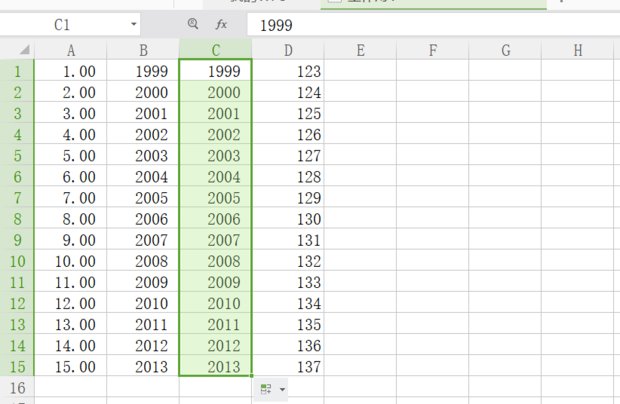
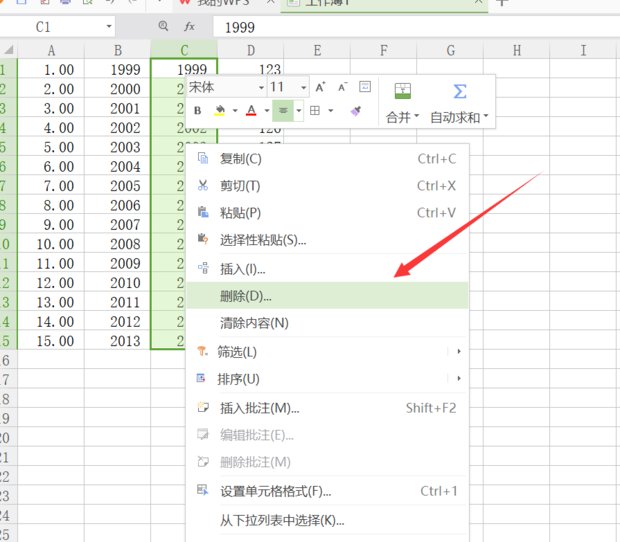
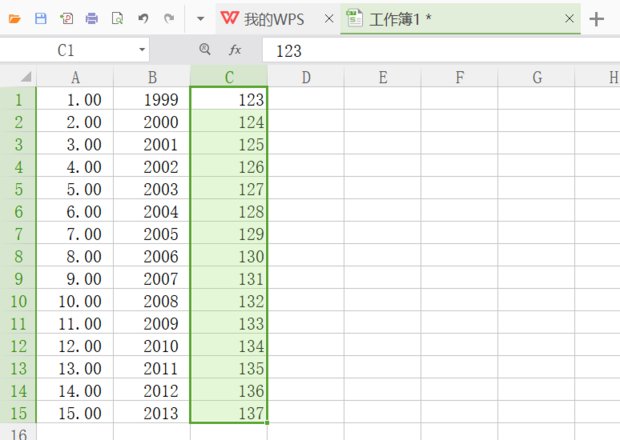
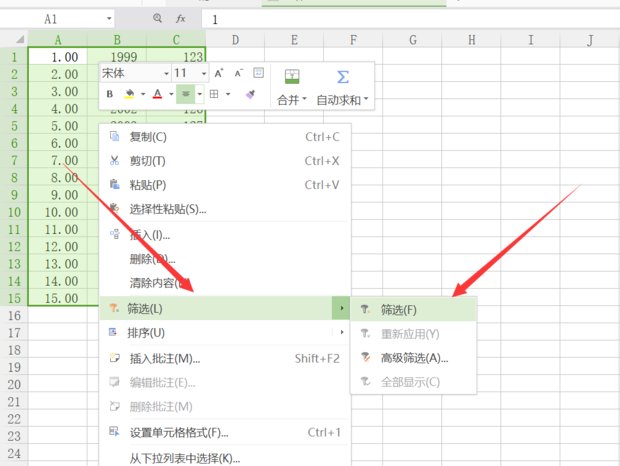
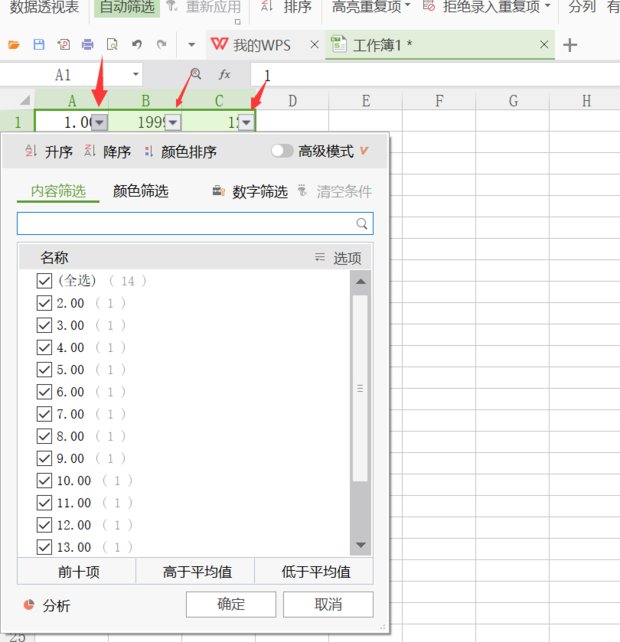
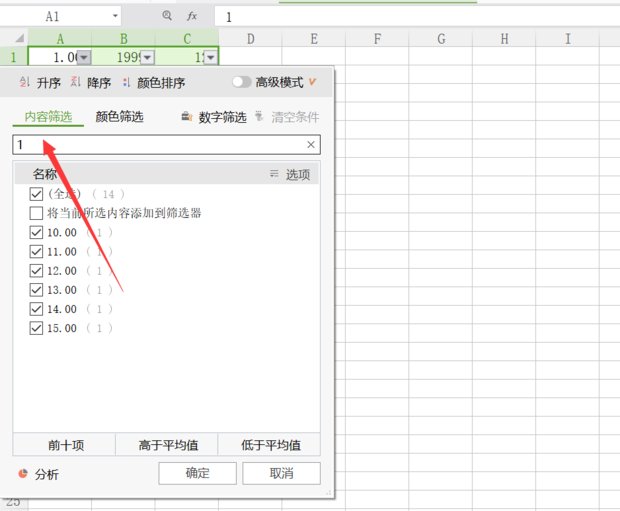
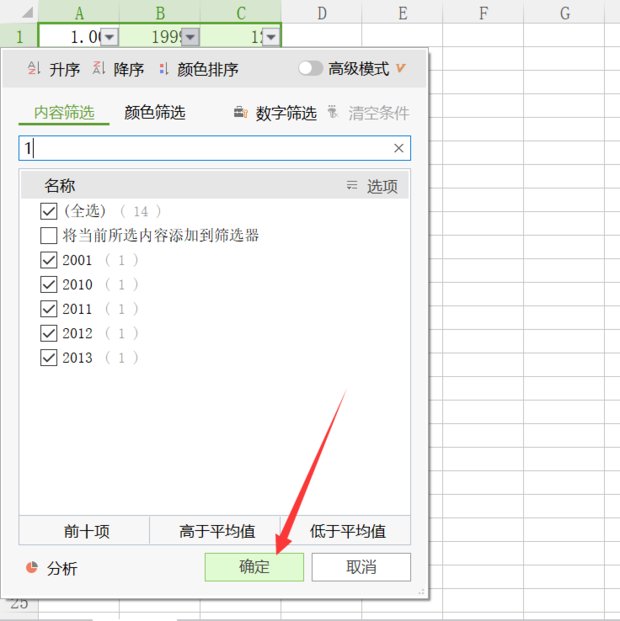
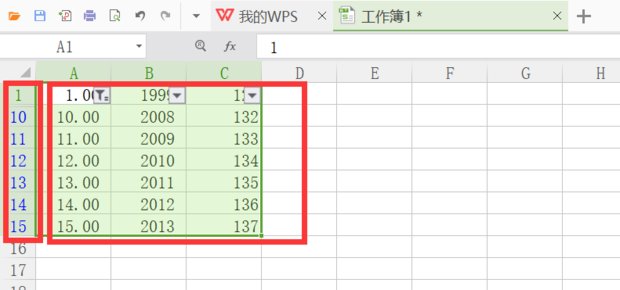
您的位置首页生活百科 wps表格怎么筛选和删除重复项 Simone 发布于 2026-01-24 04:41:19 817 阅读 wps表格怎么筛选和删除重复项的有关信息介绍如下:方法:1、首先讲删除重复项。如图中B,C列重复出现,则首先选中重复项2、在选中区域点击鼠标右键,出现选项中选择“删除”,出现小方框提示删除的部分,选择后确定即删除成功。3、然后讲筛选。选中你想要筛选内容所在范围,然后单击鼠标右键,选择“筛选”4、出现小三角形,点击小三角形,出现选项。在“内容筛选”处输入要筛选内容。如,此处筛选“1”则输入“1”,然后点击保存5、则最终呈现只含有1的内容

 Simone