EXCEL打开不显示内容,如何解决?
的有关信息介绍如下:可能是设置问题;可以参考下面方法处理:
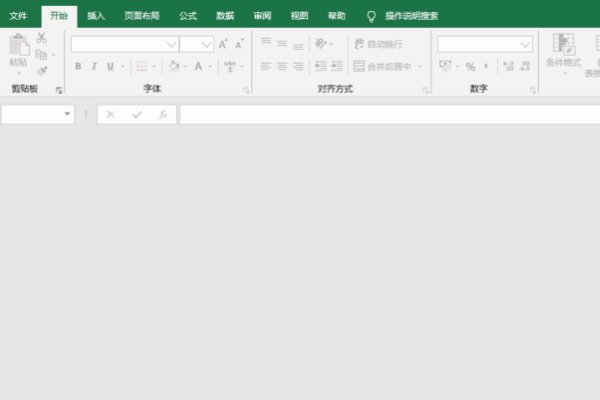
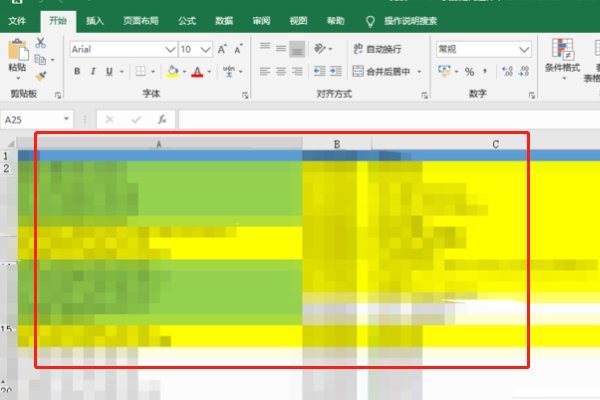
1、首先打开某一个excel文件后,显示的灰色界面是这样的(如图)。
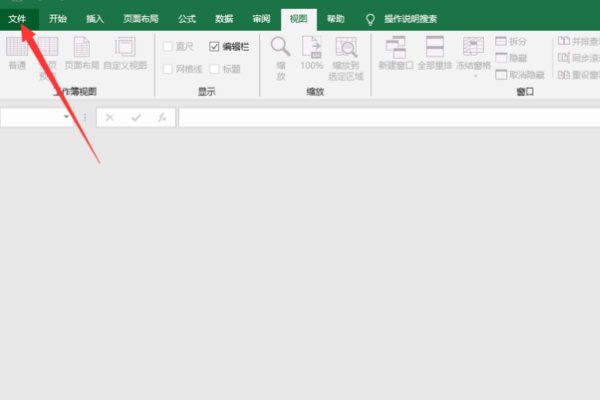
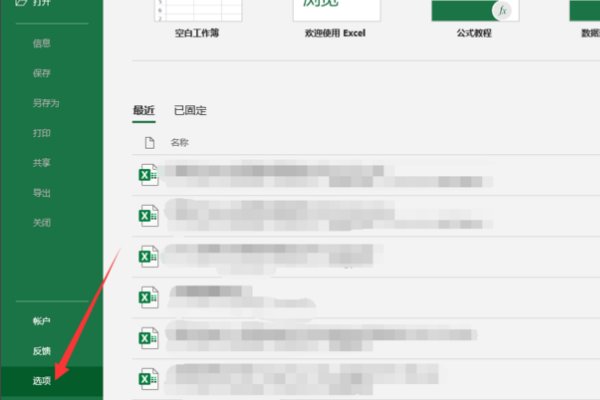
2、接下来点击左上角【文件】。
3、然后下拉点击【选项】。
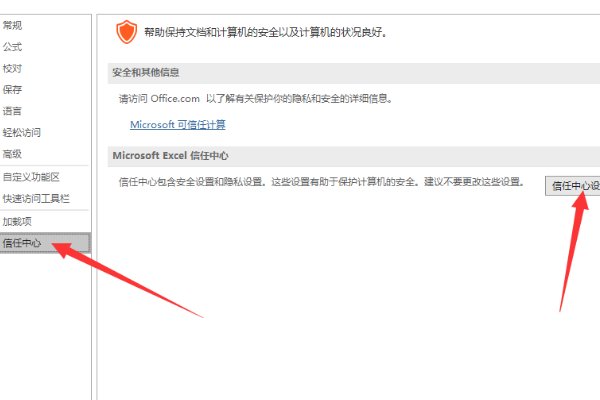
4、点击【信任中心】,再点击【信任中心设置】。
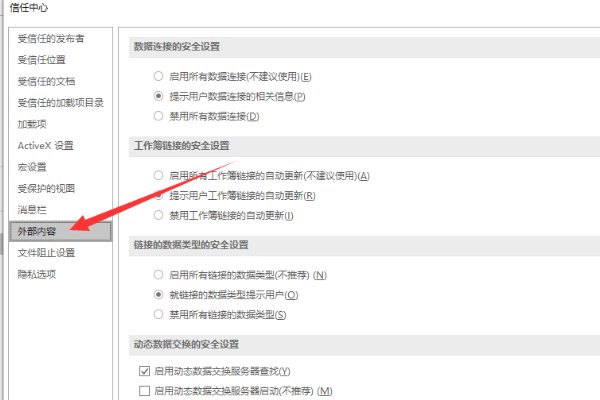
5、点击【外部内容】。
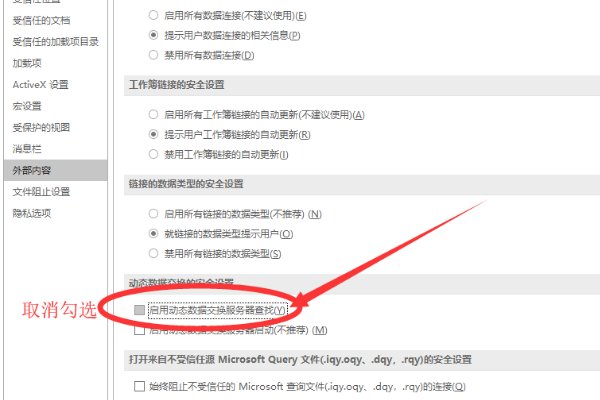
6、找到【动态数据交换的安全设置】一栏,将下边选项中的勾勾去掉,然后一路点击确定退出。
7、再重新打开excel文件,看到可以正常显示了。

 Simone
发布于 2026-01-29 17:24:26
896 阅读
Simone
发布于 2026-01-29 17:24:26
896 阅读
可能是设置问题;可以参考下面方法处理:
1、首先打开某一个excel文件后,显示的灰色界面是这样的(如图)。
2、接下来点击左上角【文件】。
3、然后下拉点击【选项】。
4、点击【信任中心】,再点击【信任中心设置】。
5、点击【外部内容】。
6、找到【动态数据交换的安全设置】一栏,将下边选项中的勾勾去掉,然后一路点击确定退出。
7、再重新打开excel文件,看到可以正常显示了。