您的位置首页百科知识

win7下excel要打印预览提示“未安装打印机”怎么解决

win7下excel要打印预览提示“未安装打印机”怎么解决

的有关信息介绍如下:

具体方法如下所示:

方法一:

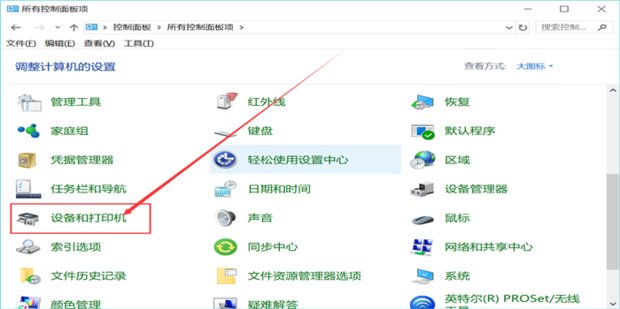
点击控制面板。

win7下excel要打印预览提示“未安装打印机”怎么解决

点击设备和打印机。

win7下excel要打印预览提示“未安装打印机”怎么解决

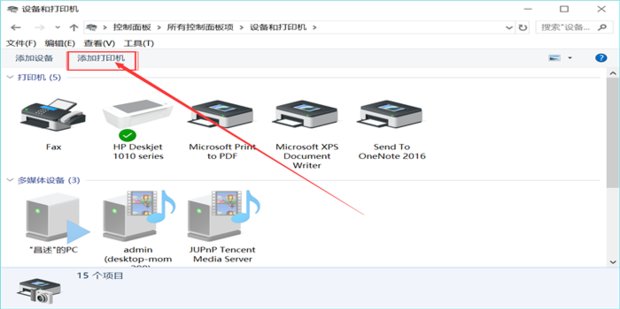
选择添加打印机。

win7下excel要打印预览提示“未安装打印机”怎么解决

系统会进行搜索,然后安装系统提示完成即可。

win7下excel要打印预览提示“未安装打印机”怎么解决

方法二:

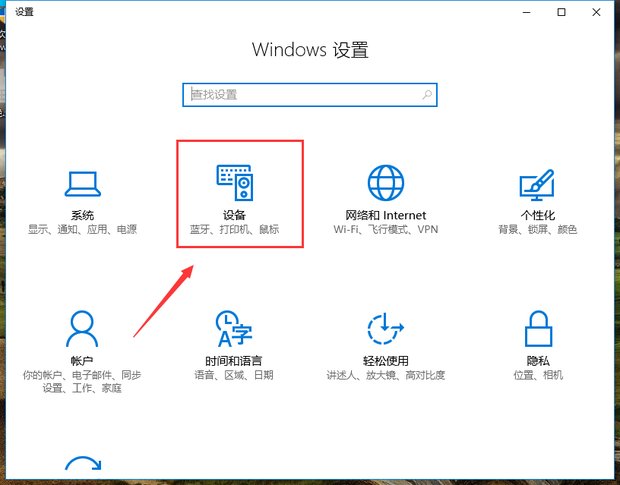
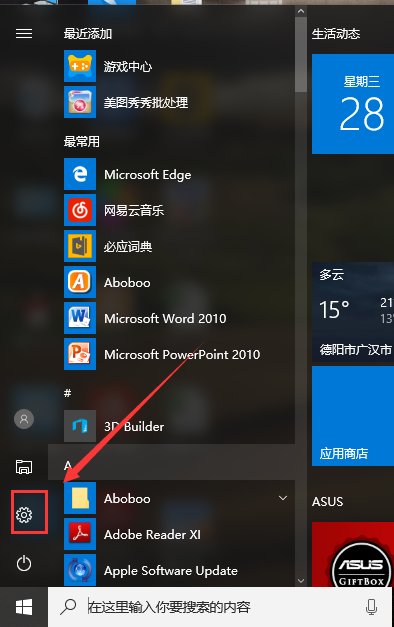
下面以Win10系统为例,打开桌面左下角的“windows图标”,找到“设置”选项,如图所示,点击打开
win7下excel要打印预览提示“未安装打印机”怎么解决

打开之后,找到“设备”选项,点击打开

win7下excel要打印预览提示“未安装打印机”怎么解决

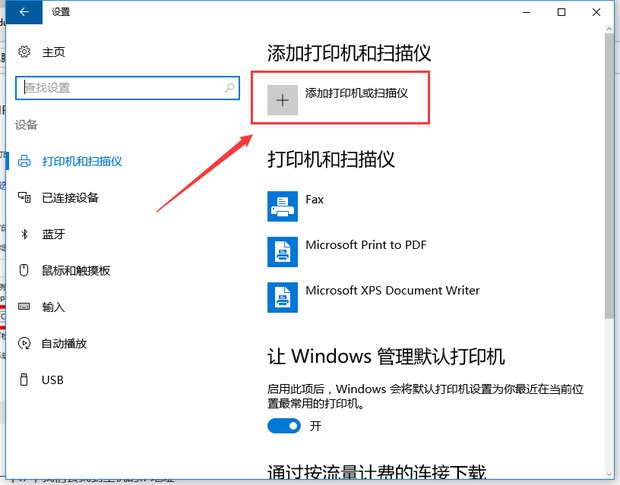
然后点击“添加打印机或扫描仪”选项

win7下excel要打印预览提示“未安装打印机”怎么解决

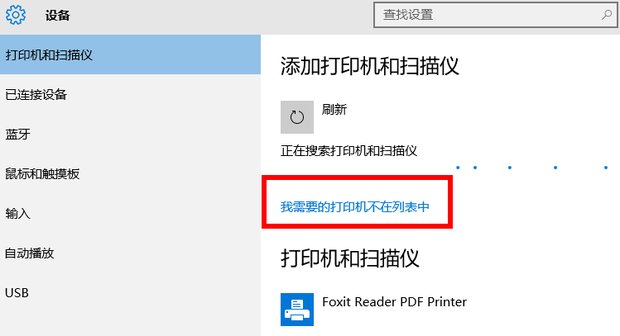
搜索之后,点击"我需要的打印机不在列表中"

win7下excel要打印预览提示“未安装打印机”怎么解决

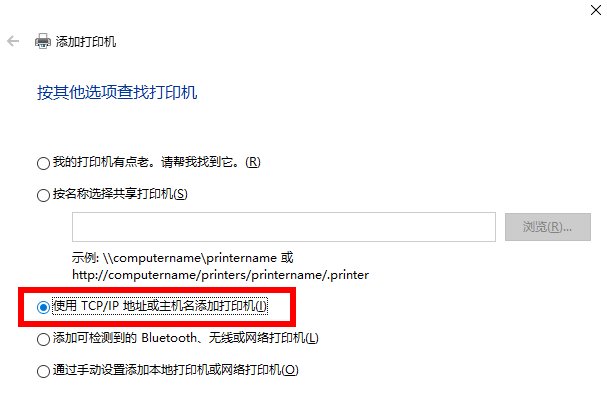
然后点击“使用TCP/IP地址或主机名添加打印机”

win7下excel要打印预览提示“未安装打印机”怎么解决

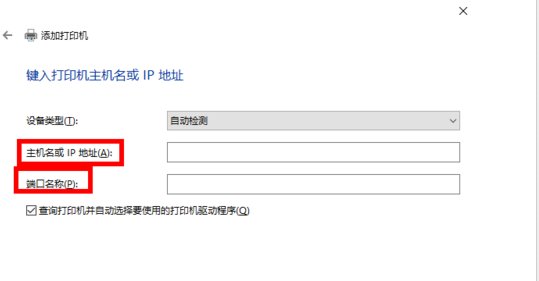
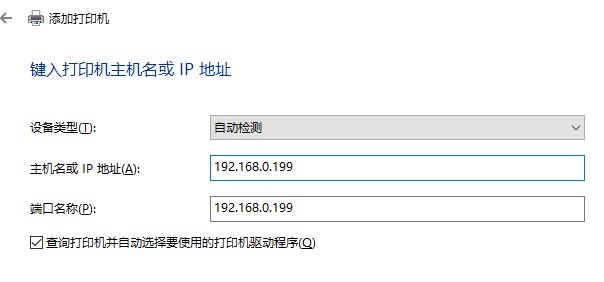
这里需要一个IP,然后去找到主机的IP地址

win7下excel要打印预览提示“未安装打印机”怎么解决

找到主机 ,进入打印机,找到需要连接的打印机,然后点击“高级-管理-端口-管理端口”操作完之后就可以查看到IP。这里都是无线连接,所以找不到图,就按照上述操作就可以找到哦。此处的IP是 192.168.0.199
win7下excel要打印预览提示“未安装打印机”怎么解决

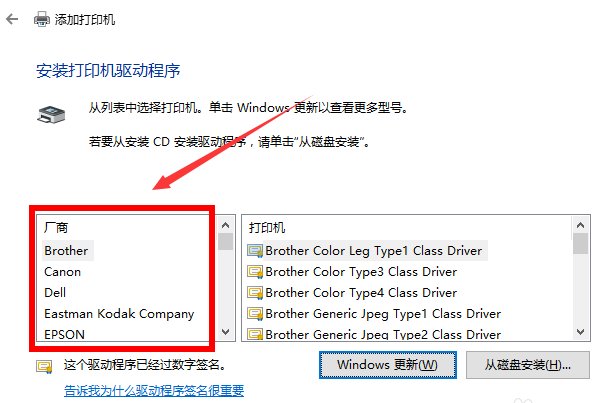
输入后点击‘下一步’,会自动和打印机通信,然后选择一个驱动。

win7下excel要打印预览提示“未安装打印机”怎么解决

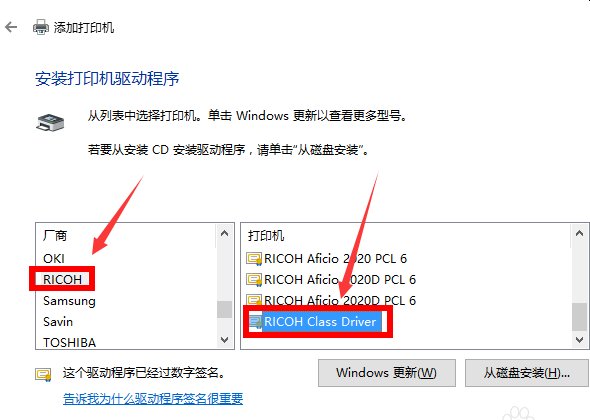
此处的打印机驱动是这个,根据自己打印机型号去选择,点“下一步”

win7下excel要打印预览提示“未安装打印机”怎么解决

继续下一步

win7下excel要打印预览提示“未安装打印机”怎么解决

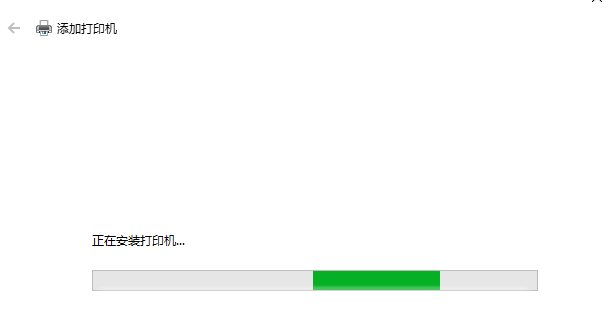
显示正在安装

win7下excel要打印预览提示“未安装打印机”怎么解决

安装完成,这里的“共享”看情况,一般默认即可

win7下excel要打印预览提示“未安装打印机”怎么解决

最后打印一张测试页看看,能打印出来就成功装好打印机啦!

win7下excel要打印预览提示“未安装打印机”怎么解决