Simone
excel:如何用筛选功能 选出包含多个关键字的项。
的有关信息介绍如下:1、打开需要编辑的Excel文档。已知基础和法律课程的成绩,现需要统计两门课程成绩均不合格的童鞋~
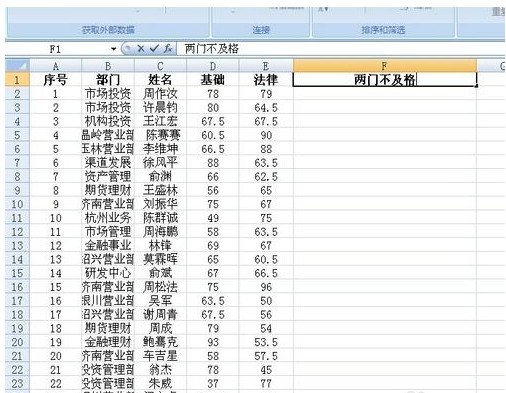
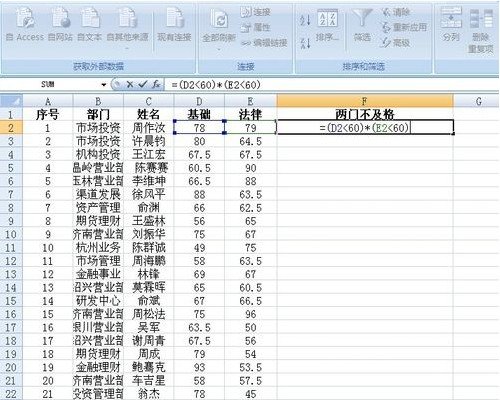
2、将光标移动到F2单元格中,输入公式=(D2<60)*(E2<60) 按Enter键,F2显示为0,如下图所示:
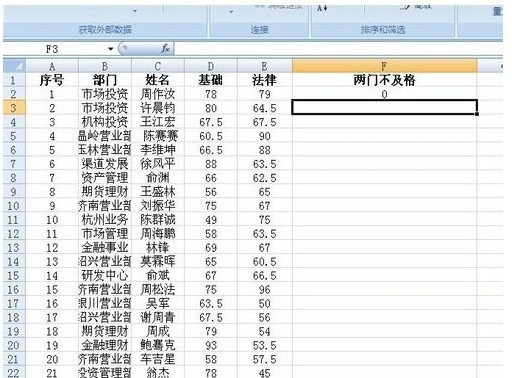
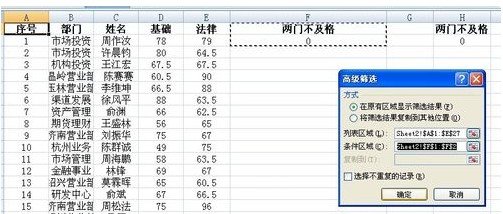
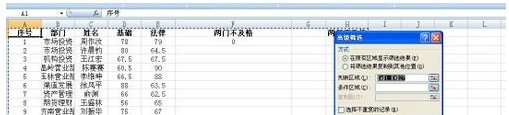
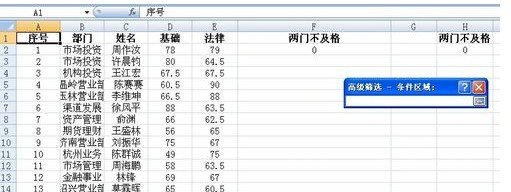
3、将光标移动到工作表的第一个单元格 即需要统计区域的第一个单元格 鼠标点击菜单栏-数据-筛选旁边的图标 高级 即可~弹出高级筛选对话框~如下图所示
4、点击高级筛选对话框中的列表区域右侧按钮 弹出高级筛选-列表区域 如图1 所示 使用鼠标划出需要统计的有效区域 如图 此时列表区域显示为Sheet2!$A$1:$E$27
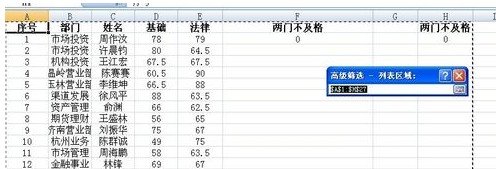
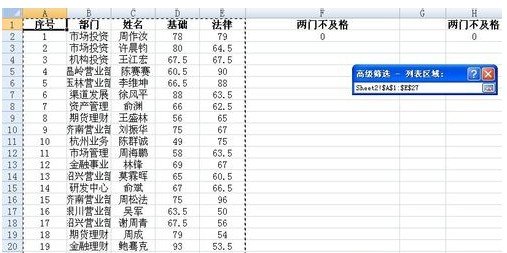
5、点击右侧按钮返回高级筛选对话框,同样的操作步骤,将光标移动到条件区域,用鼠标划出条件区域,此时条件区域显示为Sheet2!$F$1:$F$2 如图示~
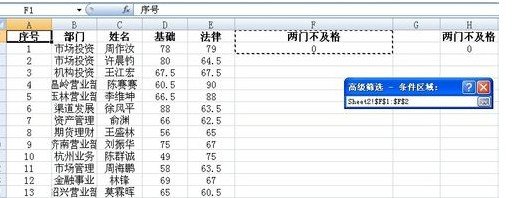
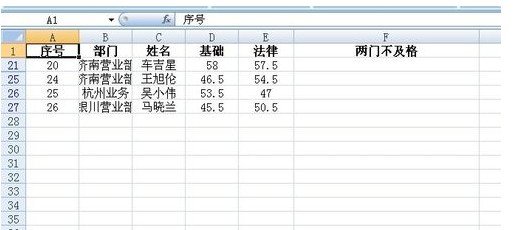
6、返回高级筛选对话框,点击确定。此时返回到Excel工作表当中,发现,已经将两门不及格的同学都筛选出来了~