Simone
如何统计Excel表格中相同数据的个数?
的有关信息介绍如下:具体解决方法操作步骤如下:
1、进入Excel页面后,单击需要编辑的单元格。
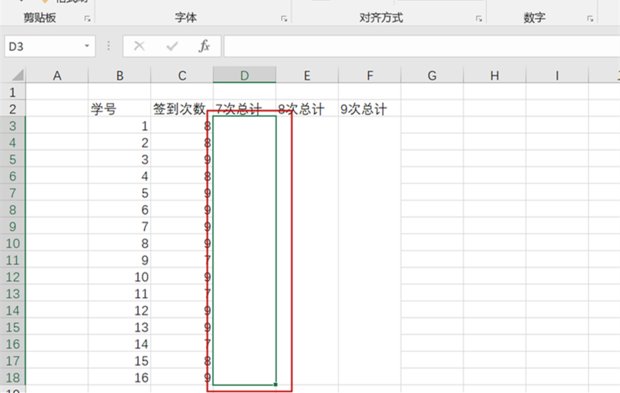
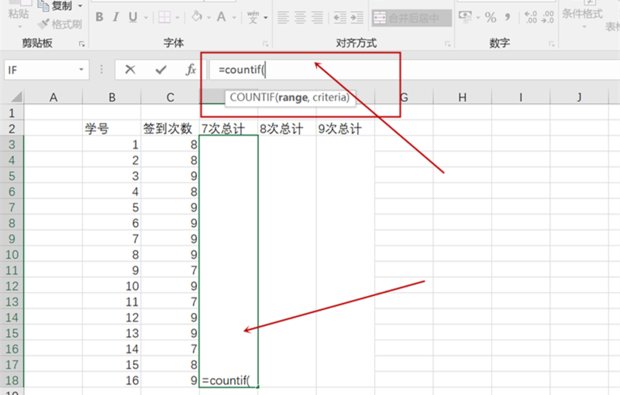
2、首先在编辑栏中输入“=countif(”。
3、接着直接选中需要统计的数据区域。
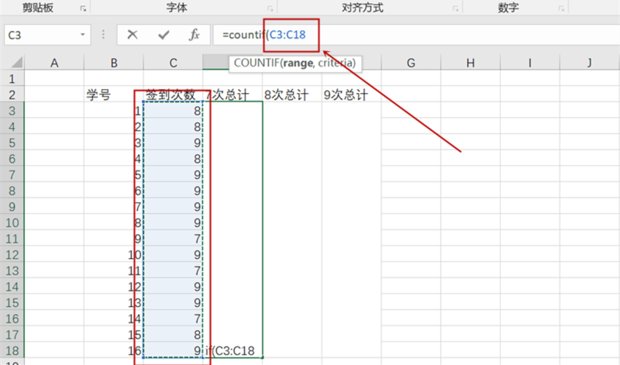
4、随后编辑“=countif(C3:C18,7)”,其中7代表需要统计重复数目的字符。
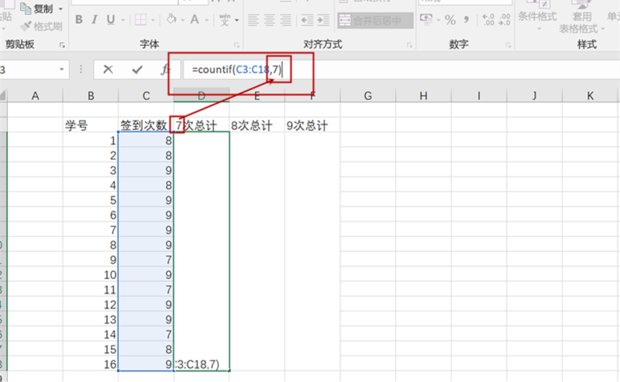
5、按下enter回车键即可。
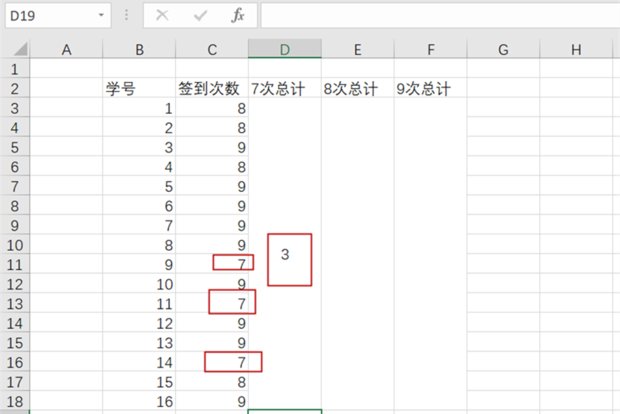
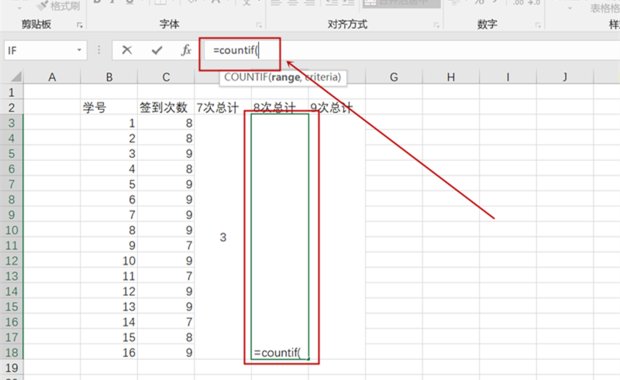
6、同理,在第二个编辑栏中输入“=countif(”。
7、选中同样区域,再将其编辑为“=countif(C3:C18,8)”即可。
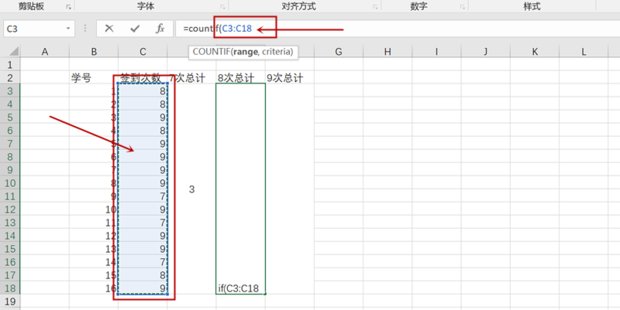
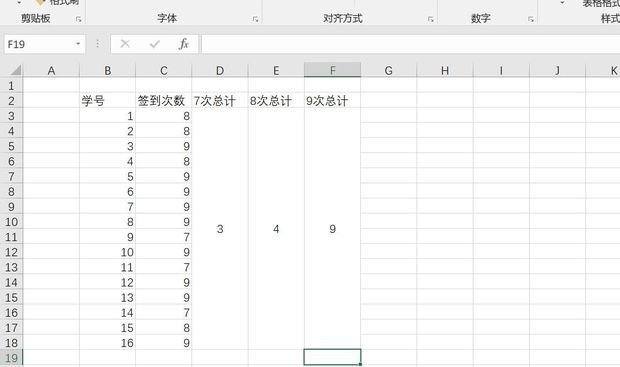
8、按下回车键,结果如图。
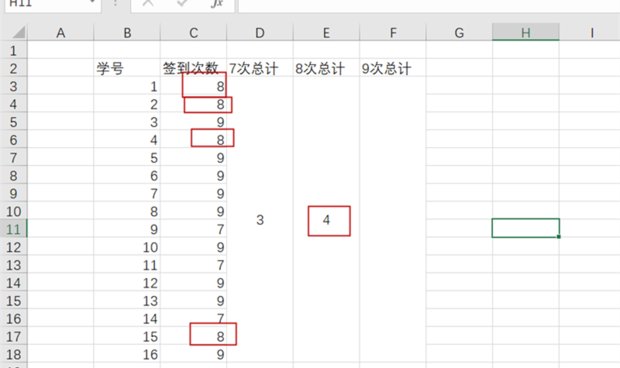
9、在相同的数据区域下,只需更换最后一个字符即可,统计完成情况如图。